ColorPicker Plugin für Notepad++

von Simon

Download des UNICODE ColorPicker Plugins für Notepad++ als Sourcecode und Binaries (DLL).

Notepad++ ist ein effizienter und kostenloser Sourcecode Editor für Windows, ohne den die Programmier-Arbeit nur halb so spaßig wäre.

Um ein ursprünglich sehr nützliches Plugin auch für die aktuellen Versionen des Editors zur Verfügung zu stellen, habe ich das ursprüngliche ColorPicker Plugin von Matthew Edwards in UNICODE und mit etwas erweiterten Funktionen neu erstellt. Unterstützt werden Farbangaben für C++, Delphi, HTML, VisualBasic usw. Per Hotkey kann eine Farbe eingefügt und angezeigt werden.
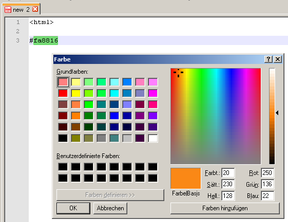
Screenshot - ColorPicker Plugin Notepad++

Das Plugin fügt automatisch entsprechende Farbkennungszeichen, wie etwa die Raute #rrggbb in HTML ein, sofern nötig.

Hier das Ergebnis, das für mich seinen Zweck voll erfüllt und soweit ich in den letzten Jahren sehen konnte, auch stabil ist. Über Feedback und Verbesserungsvorschläge freue ich mich.


Downloads

ColorPicker Plugin DLL (gepackte zip-Datei, 230 kb)

ColorPicker Source als Delphi-Projekt (gepackte 7z-Datei, 30 kb)


Weitere Plugins auf SourceForge

http://sourceforge.net/projects/npp-plugins/

Simon, am 29.12.2009
 
Vielen Dank! Möchten Sie noch einen Kommentar schreiben?
2

Feedback, Verbesserungsvorschläge, Bug-Reports


   Einloggen
Wayne am 12.12.2012

Praktisches Plugin.
Als Anmerkung: Wenn man 2 Bildschirme hat, öffnet sich der Dialog immer am 2ten!

Simon am 18.11.2012

** Fixed ** :) Die Download-Pfade oben wurden aktualisiert für die neue Version.

Das Verzeichnis wird - falls noch nicht vorhanden - erstellt. Die Config-Datei könnte auch neben der npp-exe abgelegt werden, aber das Config-Verzeichnis scheint doch eher gebräuchlich zu sein.

LG Simon

Remo am 18.11.2012

Hallo zusammen.
Besten Dank Sven funktioniert nun mit deinem Tipp.
Vieleicht kann man ja den Config Ordner mit der leeren ini in den Download integrieren, bis eine andere Lösung gefunden ist.

Gruss Remo

Simon am 18.11.2012

Das ist hilfreich: ich werde mal im Code genauer nachsehen, ob ich die Ursache dafür erkennen kann. Das Plugin baut auf dem frei verfügbaren Delphi-Template auf, daher ist dieser Bereich des Codes nicht selbst geschrieben.

Sven am 18.11.2012

Hallo Remo,
ich hatte das gleiche Problem und folgendermaßen gelöst: Du legst im plugin-Ordner einen Ordner Config an und darin eine leere Datei ColorPicker.ini. Danach sollte alles laufen.
Gruß Sven

Remo am 09.11.2012

Hallo Simon
Schade, aber wenigst wird der Farbcood trotzdem geschrieben.
Auch das Starten als Admin oder eine Neuinstalation haben nicht geholfen.

Trotzdem Danke für die Antwort

Simon am 09.11.2012

Hi Remo,
ich kann den Fehler hier auf Windows 7 gerade leider nicht reproduzieren. Dazu hab ich npp in das von Dir genannte Verzeichnis kopiert, doch alles scheint zu funktionieren. Vielleicht ein Schreib-Rechte-Problem oder Ähnliches?
LG Simon

Remo am 09.11.2012

Danke für die Arbeit. Nur leider bringt er bei mir immer eine Fehlermeldung:
Unable to write to C:\Program Files(x86)\Notepad++\plugins\Config\ColorPicker.ini

Jemand eine Lösung für diese Problem??

Simon am 27.07.2012

Hey Kalle,
leg die DLL-Datei in das Plugins-Verzeichnis in Notepad++, nicht direkt in den Programm-Ordner: /Notepad++/plugins/
Dort findest auch andere Plugin-DLLs, sofern welche installiert sind. Dann wird die config-Datei auch im entsprechenden Config-Verzeichnis abgelegt ... sollte zumindest so sein und ist bei mir so :)

Ich wusste gar nicht, dass das überhaupt funktioniert, wenn ein Plugin direkt neben notepad++.exe liegt :-P

Kalle am 27.07.2012

Hi,
prima Tool. Nur warum versuchst Du Deine Config.ini im Programmverzeichnis anzulegen?
Zumindest bei mir ist es so, nachdem ich die dll einfach ins Notepad++-Installationsverzeichnis geschoben habe (im Adminmodus). Standardmäßig hat man da keine Schreibrechte unter Win7.
mfg


Laden ...
Fehler!